Windows10 ではローカルアカウントのパスワードを後から変更することができます。
パスワードは後からでも自由にパスワードに変更することができます。
今回は、Windows10 でローカルアカウントのパスワードを変更する方法を紹介します!
ローカルアカウントのパスワードを変更する方法
まずは「スタート」ボタンをクリックし、歯車アイコンの「設定」ボタンをクリックします。

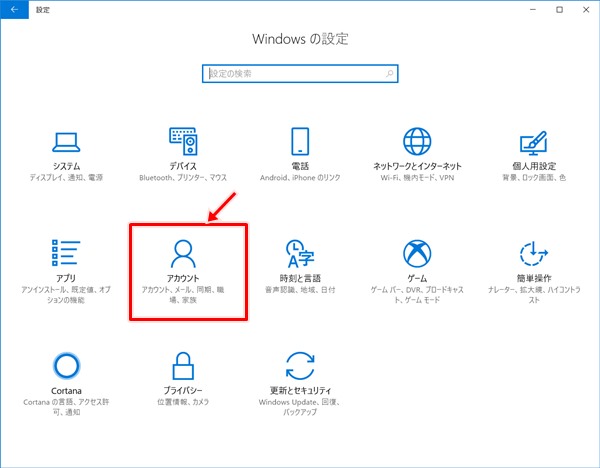
Windowsの設定がひらきます。「アカウント」をクリックします。
サインインオプションから変更する
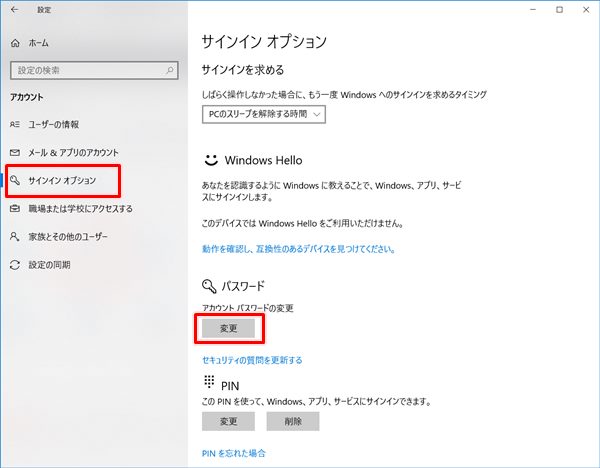
左サイドバーの「サインイン オプション」をクリックし、パスワードの「変更」をクリックします。
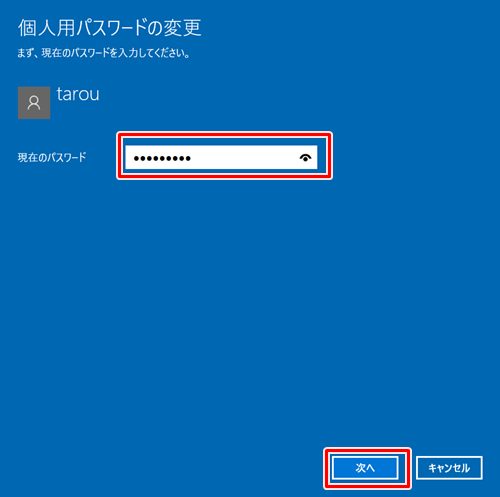
現在のパスワードを入力し、「次へ」をおします。
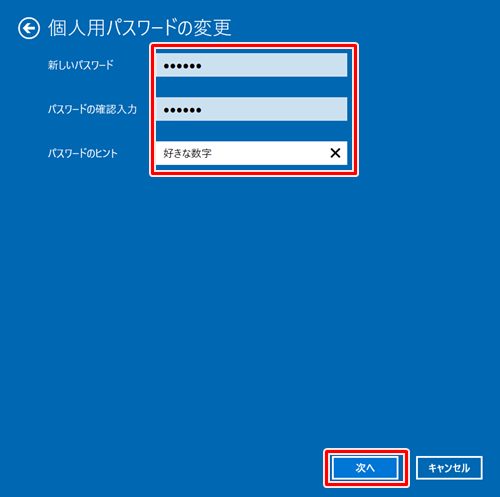
ここで、新しいパスワードを入力します。新しいパスワードは2回入力します。パスワードを忘れても思い出せるよう「ヒント」も入れておきます。「次へ」をクリックします。
「完了」ボタンをおします。これでローカルアカウントを新しいパスワードに変更することができました。
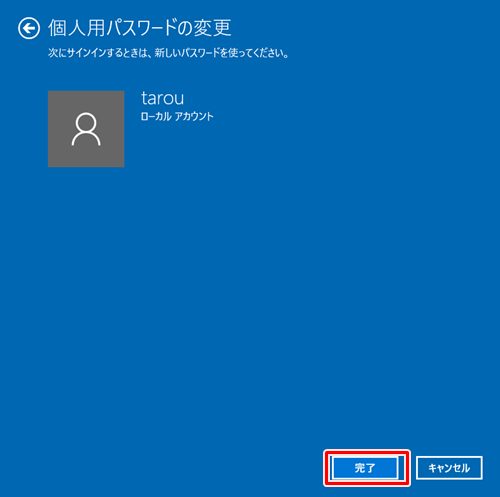
一度、サインアウトし再度ログインして、新しいパスワードでログインできるか確認してみてください。
以上、Windows10 でローカルアカウントのパスワードを変更する方法でした。

コメント