ファミリーマートはWi-Fi(ファミマワイファイ)を無料で使うことができます。
こんな人に向けての記事です。
- はじめてファミリーマートでWi-Fiを使う
- Wi-Fiのログイン方法がわからない
- 自動接続の方法がわからない
そんな人のために、今回はファミリーマートのWi-Fiの使い方を紹介します!
ファミリーマートのWi-Fi
※ファミリーマートのWi-Fiは2022年7月末に終了しました。よってこの記事の内容は現在では利用できません。
ファミリーマートのWi-Fiとは
ファミリーマートでは誰でも店内の無料Wi-Fiを使うことができます。

● ファミリーマートのWi-Fi情報
| アクセスポイント名 | Famima_Wi-Fi |
| 料金 | 無料 |
| ユーザー登録 | 不要 |
| パスワード | 不要 |
| 暗号化 | × |
| 利用時間(ブラウザ) | 最大20分(1日3回まで) |
| 利用時間(アプリ) | 最大60分(1日3回まで) |
Famima_Wi-Fi:https://www.family.co.jp/services/smartphone/famimawi-fi.html
● ファミリーマートのWi-Fi利用手順
- Wi-Fiへ接続する
ファミマはコンビニの中で最も簡単にWi-Fiに接続できます。
店内のイートインスペースを利用したり、駐車場の車内からWi-Fiを利用することもできます。
ファミマのWi-Fiはそのままでは危険です
ファミリーマートのフリーのWi-Fiは暗号化されていないため、そのままWi-Fiを利用するのは危険です。
VPNアプリで有名なアプリではノートンのVPNアプリ「ノートンセキュアVPN」があります。「ノートンセキュアVPN」を有効にすると、Wi-Fiが保護されました。

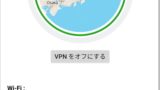
フリーWi-Fiをよく利用する人はVPNアプリは必須アプリといっても過言ではありません。ぜひ導入を検討してみてください。
ファミマのWi-Fiの使い方
それではさっそく、ファミリーマートのWi-Fiを使ってみましょう!
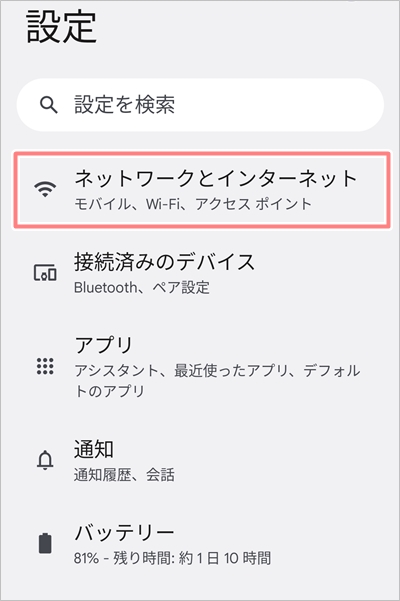
Androidでは「設定」をおします。

「ネットワークとインターネット」をおします。
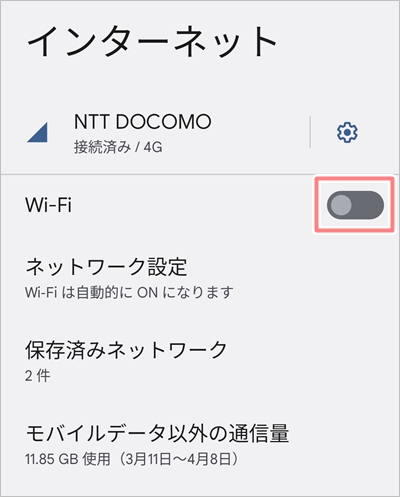
「Wi-Fi」を有効にして「Wi-Fi」をおします。
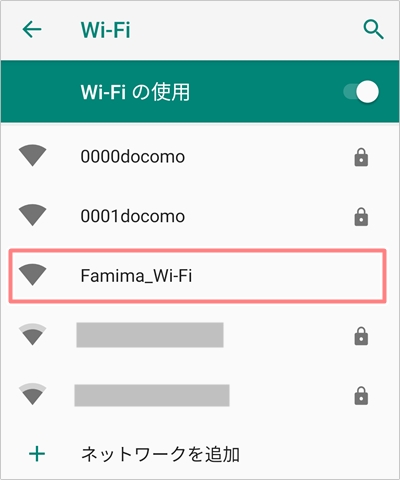
「Famima_Wi-Fi」がファミリーマートのWi-Fiです。ここをおします。
しばらくすると、ファミマのWi-Fiに自動的に接続します。「接続済み」になりましたね。
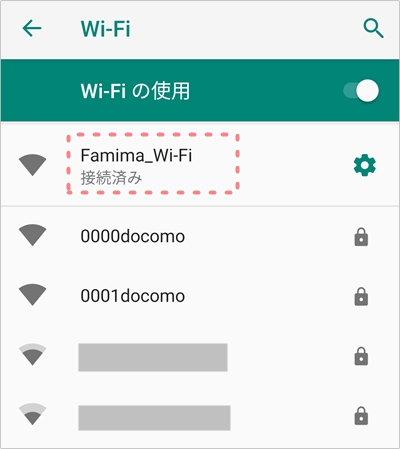
これで、ファミリーマートのWi-Fiに接続することができました。次回以降は自動接続されます(スマホ端末の設定によります)
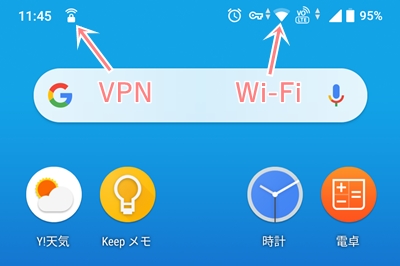
ホーム画面を見ると右上にWi-Fiのアイコンが表示されました。VPNを使っている人はVPNのアイコンも表示されます。
ファミマのWi-Fiの速度
ファミマのWi-Fiに接続できたので、回線速度を測ってみます。
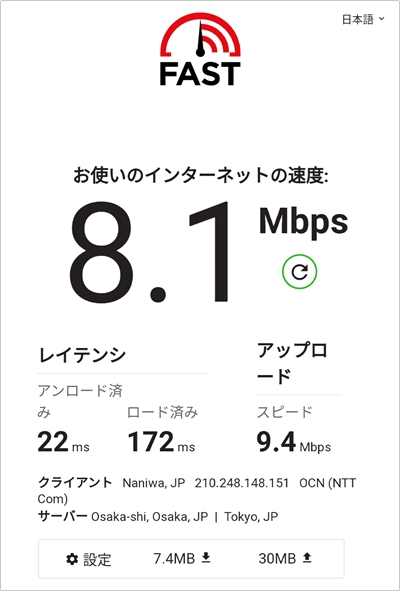
ダウンロードは8.1Mbps、アップロードは9.4Mbpsでした。一応、最低限の速度は出ている感じですね。ちなみに回線速度はファミマ店舗や利用者によって異なるため、参考程度としてください。
以上、ファミリーマートのWi-Fiの使い方でした。



コメント