Google Chromeではタブを使うことができます。
タブを使うと快適にブラウジングすることができます。
今回は、Google Chromeでタブの使い方をマスターするためいくつかの方法を紹介します!
Google Chromeでタブの使い方をマスターする
それではさっそく、Google Chromeでタブの使い方の例をみていきましょう!
Chromeで新しいタブを追加する
まずは、Google Chromeでタブを追加してみます。
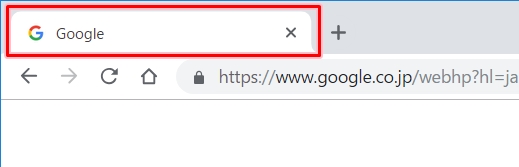
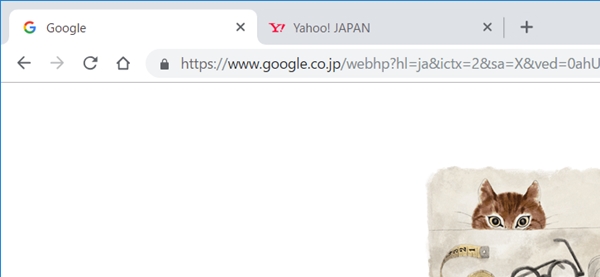
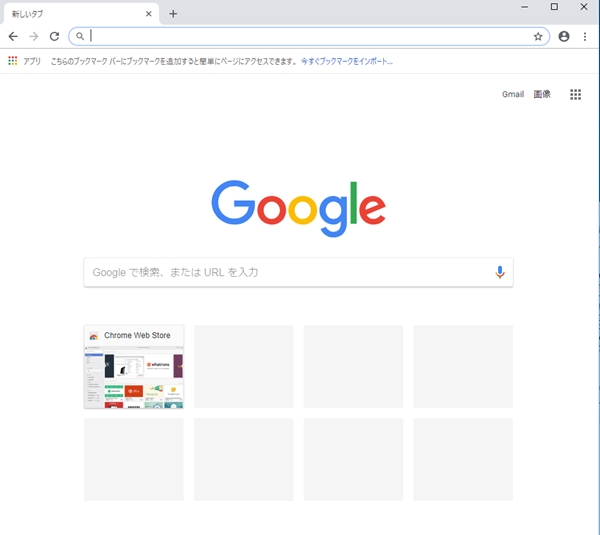
ちなみにタブとはブラウザの上にあるこれのことです。
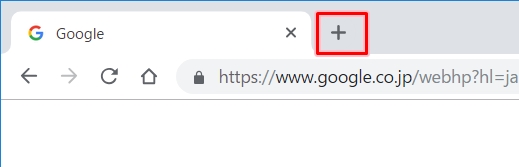
Google Chromeでタブを追加するには、現在開いているタブの横に「プラス」ボタンがあります。このボタンをおします。
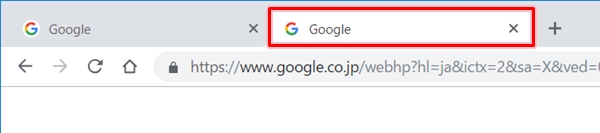
タブを追加することができました。
Google Chromeでタブを切り替える
次はタブを切り替えていきましょう!
Google Chromeで現在開いているタブは白くなっていおり、隠れているタブはグレーになっています。
別のタブに切り替えるには、開きたいタブをクリックします。
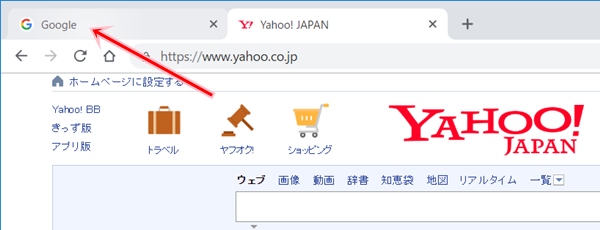
Chromeのタブを切り替えることができました。
Google Chromeでタブの使い方をマスターする
Google Chromeでタブを閉じる
Google Chromeでタブを閉じてみましょう!
タブの横にある×ボタンをおします。
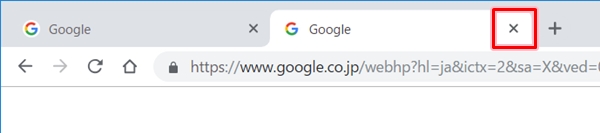
×ボタンをおすと、タブを閉じることができました。
Chromeのタブをまとめて閉じる
次はタブを一気にまとめて閉じてみましょう!
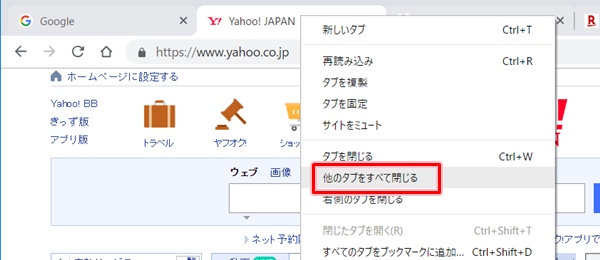
Chromeに複数のタブがあります。ここでYahooのタブ以外はすべて閉じてみます。

残したいYahooのタブを右クリックして「他のタブをすべて閉じる」をおします。
すると、Yahooのタブだけが残り、その他のタブはすべて閉じることができました。
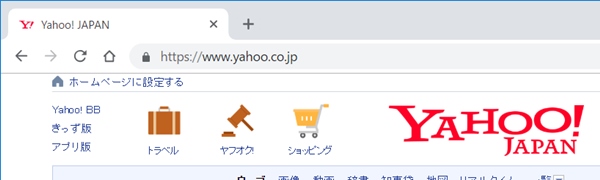
これで、Google Chromeのタブを追加し、削除し、切り替えることができました。
以上、Google Chromeでタブの使い方をマスターするためのいくつかのワザでした。

コメント