Androidはウィジェットを追加することができます。
- Androidホーム画面に時計のウィジェットを追加したい
- 天気ウィジェットを追加したい
今回は、Androidでウィジェットを追加する方法を紹介します!
Android:この記事はAndroid 9で説明しています。
Androidでウィジェットを追加する方法
Androidのウィジェットとは
Androidのウィジェットとは、このように画面を自由にカスタマイズできる機能のことです。
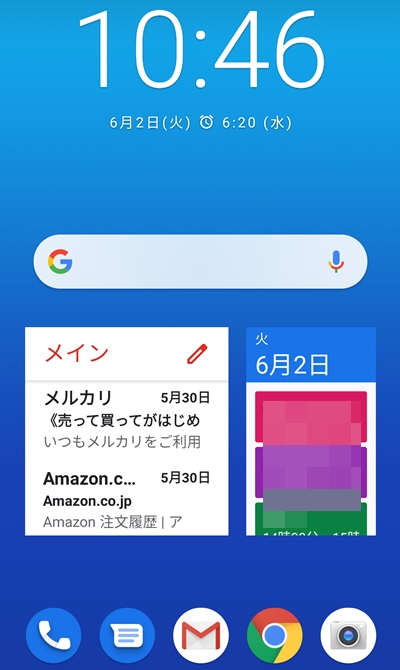
ホーム画面に大きな時計を配置しておけば時間がすぐにわかります。天気のウィジェットを配置すれば天気がすぐにわかります。スケジュールやメールなんかも便利ですよね。
Androidのウィジェットを使えば、アプリをわざわざ開かなくても簡単な情報であればすぐに見ることができるので、とても便利です。
Androidのホーム画面に時計のウィジェットを追加する
それではAndroidにウィジェットを追加してみましょう!
今回はAndroidのホーム画面に時計のウィジェットを追加してみます。
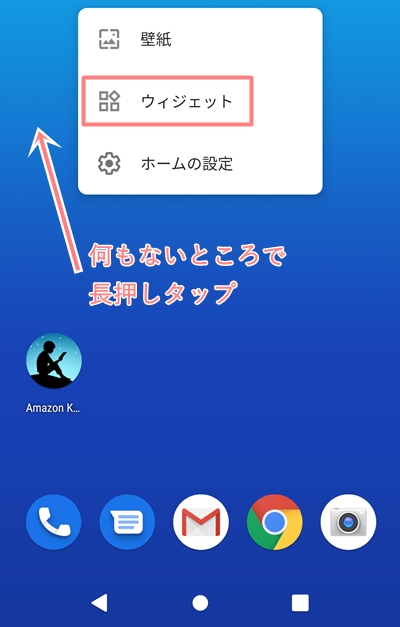
まずホーム画面を開きます。ホームに色々アイコンが配置してある場合は、別の場所へ移動させてください。
何もないところで長押しタップします。するとメニューが表示されるので「ウィジェット」をおします。
追加できるウィジェットの一覧が表示されます。時計を探します。
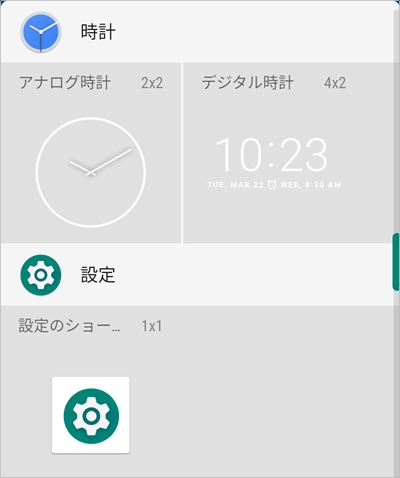
「2×2」「4×2」というのはウィジェットのサイズです。「4×2」は縦4横2のサイズのウィジェットという意味です。このサイズは後から調整できるのであまり気にしなくてもいいかもしれません。
このスマホの場合、時計はアナログ時計とデジタル時計の2種類あります。好みの方をタップします。
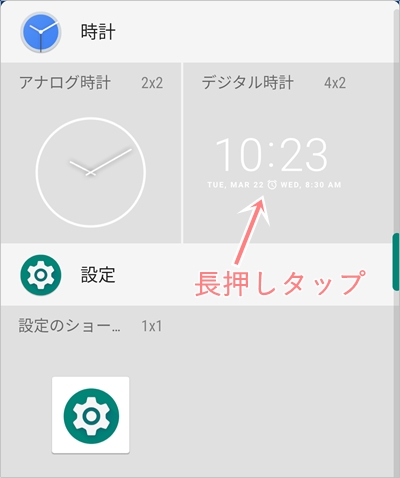
時計のウィジェットがホーム画面に追加されました。でも左に寄っていてカッコ悪いですね。時計ウィジェットのサイズを調整してみましょう。
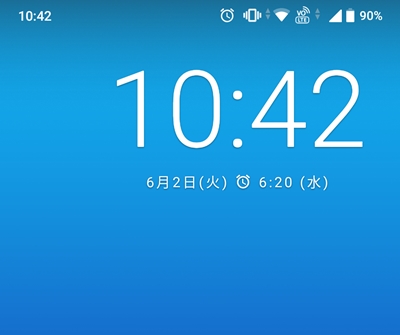
時計を長押しして離します。するとウィジェットに枠線が表示されます。
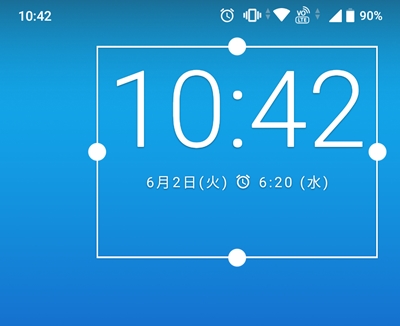
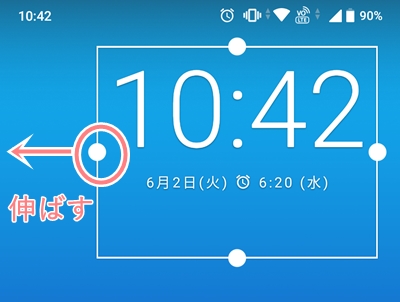
この枠線を伸ばしてやると大きさが変更できます。ここでは時計を横幅一杯まで広げたいので、左側の部分をタップしたまま左へスライドさせます。
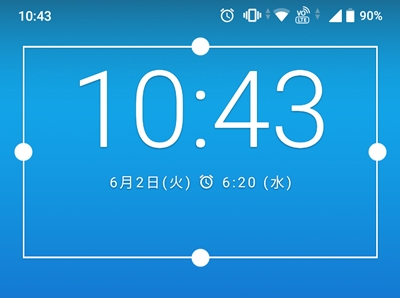
これで時計が中央にきて見やすくなりました。
メール・スケジュールのウィジェットを追加する
同じ要領で、メールとスケジュールのウィジェットも追加してました。メールはGmail、スケジュールはGoogleカレンダーを追加しました。
ウィジェット移動はアイコンの移動と同じです。タップして移動させたい方向へ移動させれば移動することができます。
ウィジェットを削除する
Androidのウィジェットは削除することもできます。
ウィジェットを削除するには、ウィジェットを長押しタップします。すると画面上部に「×削除」が表示されるので、そこまでウィジェットを移動させます。
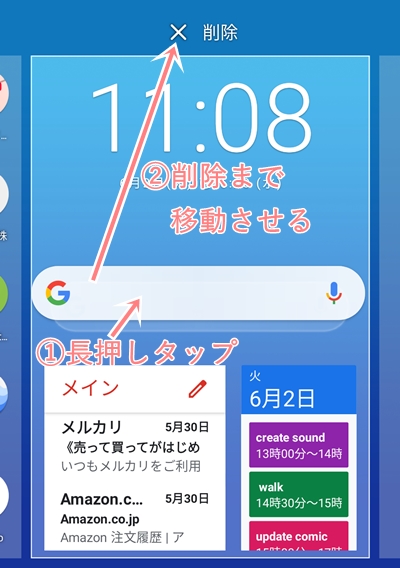
これでウィジェットを削除することができました。
このように、Androidのウィジェットは簡単に追加・削除することができ、とても便利な機能なので、ぜひ使ってみてください。
Androidヘルプ:https://support.google.com/android/answer/9450271?hl=ja
以上、Androidでウィジェットを追加する方法でした。
コメント