YouTubeのこれまでの総再生時間は簡単に見ることができます!
こんな人に向けての記事です。
- YouTubeの総再生時間ってわかる?
- 総再生時間の見方はどこから見る?
今回は、YouTubeの総再生時間の見方をスマホ(Android・iPhone)とPCでそれぞれ紹介します!
パソコン:この記事はPCで説明しています。
YouTubeの総再生時間の見方
YouTube Studioを使う!
YouTubeに動画をアップして、「自分の動画がどれくらい再生されたか?」という、これまでの総再生時間を見たいケースがあります。

YouTubeの分析をするには「YouTube Studio」を使うと便利です。
この「YouTube Studio」を使えば、これまでのYouTubeの総再生時間を簡単に確認することができます!
YouTube Studioで総再生時間を見る(スマホ版)
それではさっそく、YouTubeの総再生時間を確認してみましょう!
最初にスマホ版のYT Studioから確認してみます。
「YouTube Studio」をひらきます。
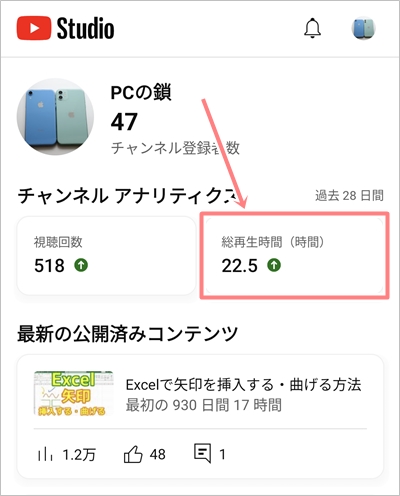
トップ画面にすでに「総再生時間(時間)」が表示されています。ただしこれは「過去28日間」の総再生時間です。期間を変更したい場合は、「総再生時間(時間)」をタップします。
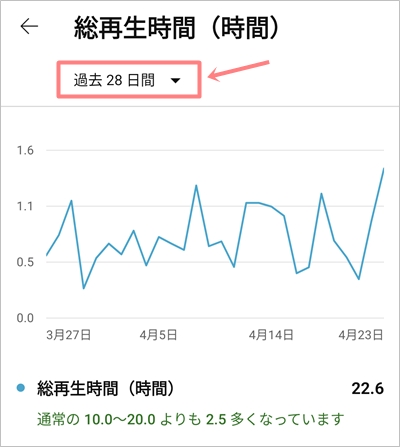
「過去28日間」のところでタップします。
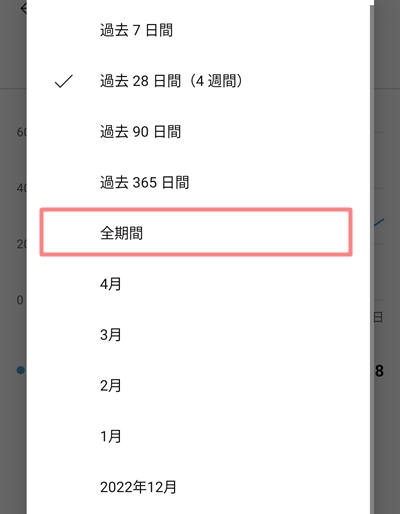
期間を変更できるようになりました。ここでは「全期間」にしてみます。
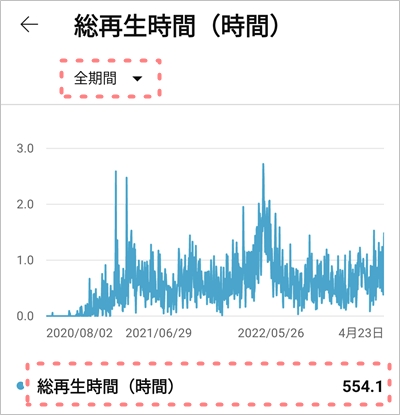
これでYouTubeの全期間の総再生時間を表示することができました。このようにYouTube Studioの期間を変更すれば総再生時間を簡単に確認することができます。
YouTube Studioで総再生時間を見る(PC版)
次に、PC版のYouTube StudioからYouTubeの総再生時間を確認してみましょう!
YouTubeの右上にある自分のアイコンをおし、「YouTube Studio」をおします。

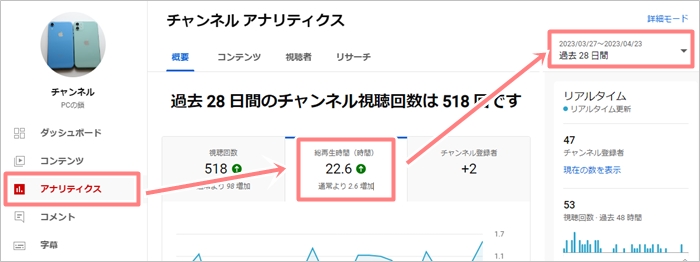
左サイドバーにある「アナリティクス」をおし、「総再生時間(時間)」をおし、右上にある期間を変更します。
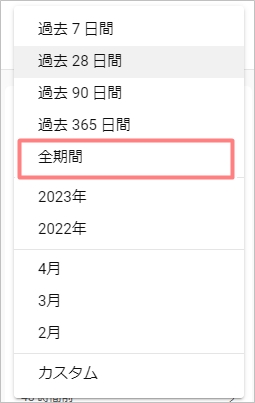
ここでは「全期間」をおします。
これでPC版YouTube Studioを使ってYouTubeの全期間の総再生時間を表示することができました。
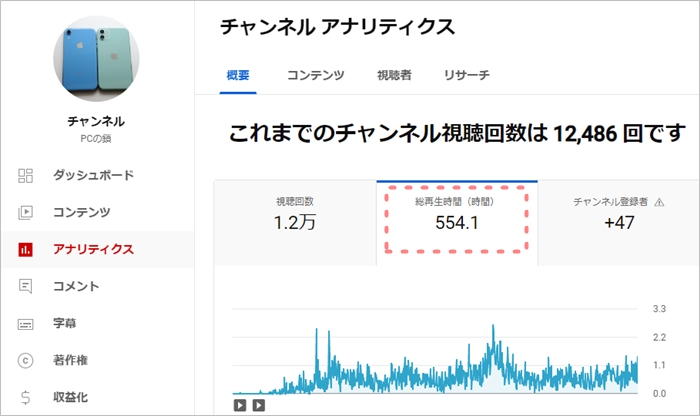
このようにPCでもスマホ版のアプリでもYouTube Studioの期間を変更すれば総再生時間を簡単に確認することができます。
総再生回数の見方はこちらから

以上、YouTubeの総再生時間の見方でした。


コメント