LINEでは、フォントサイズを変更する(文字を大きく・小さく)ことができます。
- フォントサイズを見やすい大きさに変更したい
- 文字を大きくしたい
- 文字を小さくして情報量を増やしたい
今回は、LINEでフォントサイズを変更する(文字を大きく・小さく)方法を紹介します!
LINEでフォントサイズを変更する(文字を大きく・小さく)方法
Android:この記事はAndroidで説明しています。
LINEでフォントサイズを変更する(文字を大きく・小さく)方法
それではさっそく、LINEでフォントサイズを変更してみましょう!
大きさを変更するフォントは友だちとのやりとりをするトークのフォントになります。
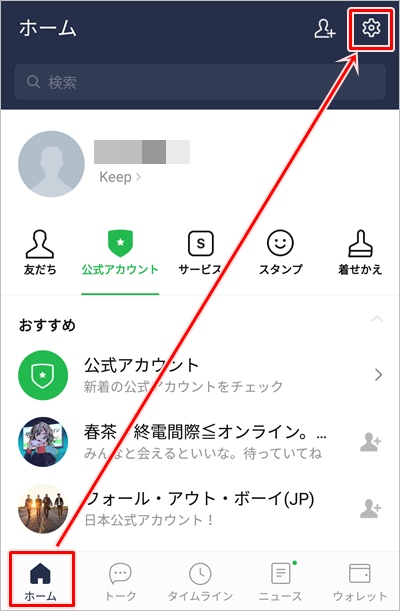
LINEの下メニューにある「ホーム」をおし、上にある歯車の「設定」アイコンをおします。
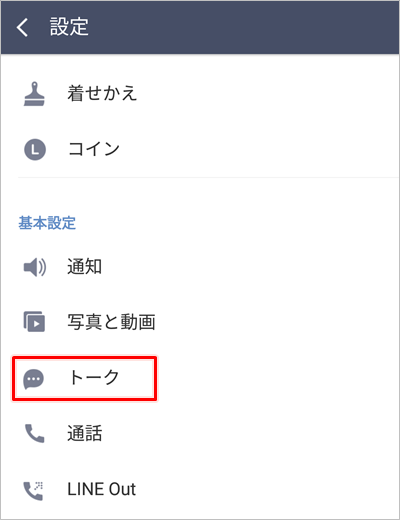
「基本設定」にある「トーク」をおします。
「フォントサイズ」をおします。
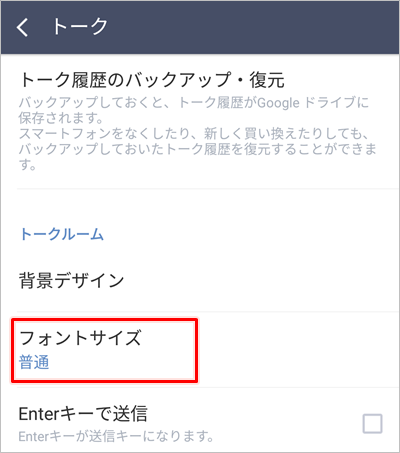
サイズを選択します。サイズは「小・普通・大・特大」から選びます。

例えば「大」にすると、このように表示が変更されました。
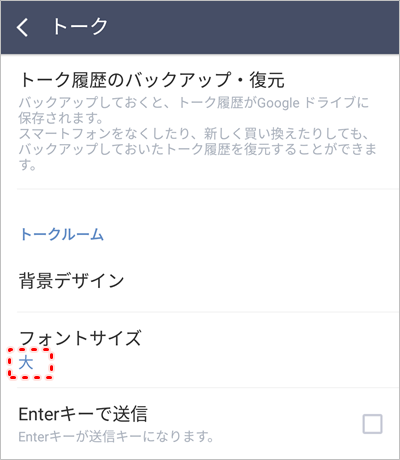
ここから自分にあったフォントサイズに変更してください。
フォントサイズ変更のイメージ
LINEのフォントサイズを変更したイメージを紹介します!
フォント:小
「フォント小」は1画面に多くの情報量が入ります。もちろん文字は小さくなります。

フォント:普通
こちらがデフォルトの普通です。
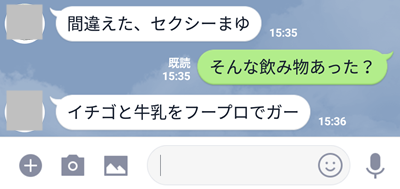
フォント:大
こちらがフォント大です。年配の方には大の方がよいかもしれませんね。
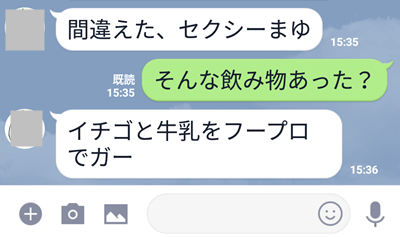
フォント:特大
こちらが特大です。かなり大きくて文字は見やすいです。
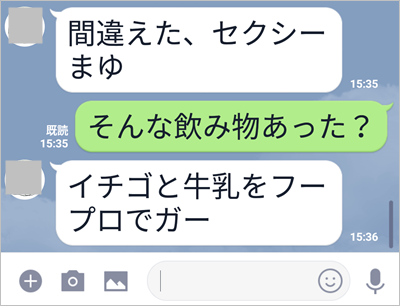
これで、LINEのフォントサイズを大きくしたり、小さくしたりすることができました。
自分にあった一番見やすい大きさのフォントにぜひ変更してみてください!
以上、LINEでフォントサイズを変更する(文字を大きく・小さく)方法でした。
コメント