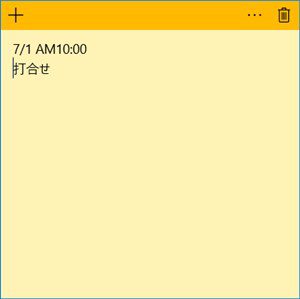
Windows10では標準搭載されている付箋を使うことができます。
付箋を使うとデスクトップ上に貼りつかられているのでわかりやすいですね。
- 予定(スケジュール)をデスクトップに貼りつける
- Todoをデスクトップに貼りつける
- メモ、注意書きを残しておく
付箋は「Windows Ink」の中の1機能です。
今回は、Windows10の付箋を使う方法を紹介します!
Windows10の付箋を使う方法
それではさっそく、Windows10の付箋を使っていきましょう!
Windows Ink
まずは「Windows Ink ワークスペース」は「Windows Ink ワークスペース ボタン」から起動します。
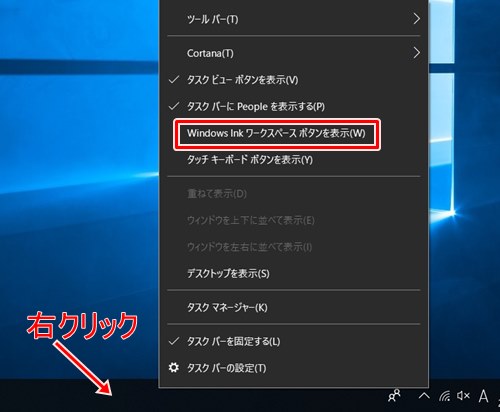
画面下にあるタスクバーのどこでもいいので、右クリックします。「Windows Ink ワークスペース ボタンを表示」にチェックをいれます。
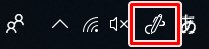
すると画面右下にペンのようなアイコンが表示されます。これが「Windows Ink ワークスペース ボタン」です。
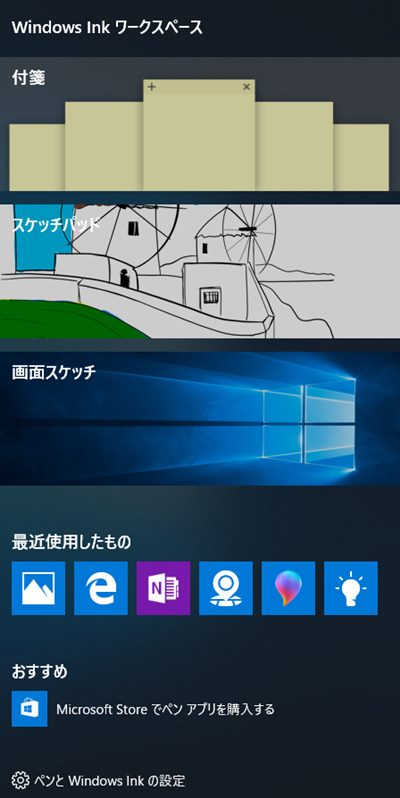
「Windows Ink ワークスペース ボタン」をクリックすると、「Windows Ink ワークスペース」が表示されます。一番上に表示されているのが付箋です。付箋をクリックします。
付箋の使い方
付箋が起動します。付箋の中にメモを入力します。
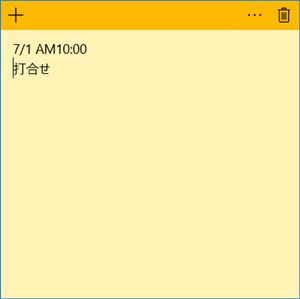
入力が終わったら、右上に表示される「×」ボタンをクリックします。
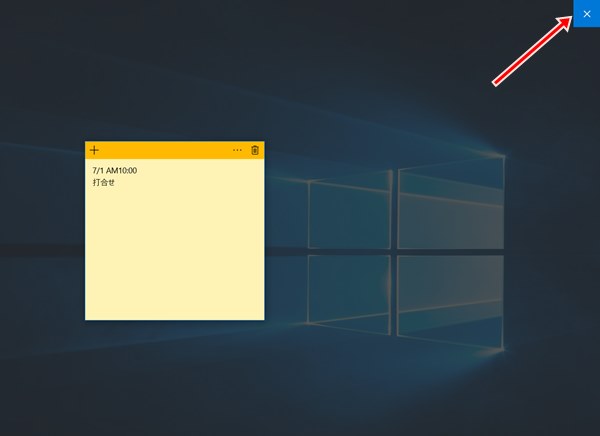
これでデスクトップに付箋を貼り付けることができました。付箋の大きさは自由に変更することができます。付箋の端をドラッグすれば大きさを自由に変更できます。

これでWindows10で付箋を使うことができました。
以上、Windows10の付箋を使う方法でした。
コメント