Wordの文書はコンビニで印刷することができます。(お店でもネットでも)
こんな人に向けての記事です。
- Wordをコンビニで印刷したい
- USBメモリやスマホから印刷したい
- ネットでWordを印刷したい
今回は、Wordのファイルをコンビニで印刷する方法を紹介します!
Wordをコンビニで印刷する
ネットからWordファイルをコンビニへ送信したり、USBメモリにWordをコピーしてコンビニに持ち込んで印刷することもできます。
コンビニで印刷する2つの方法
Wordの文書を印刷したくても、プリンタがない場合や外出先でプリンタが使用できない場合があります。
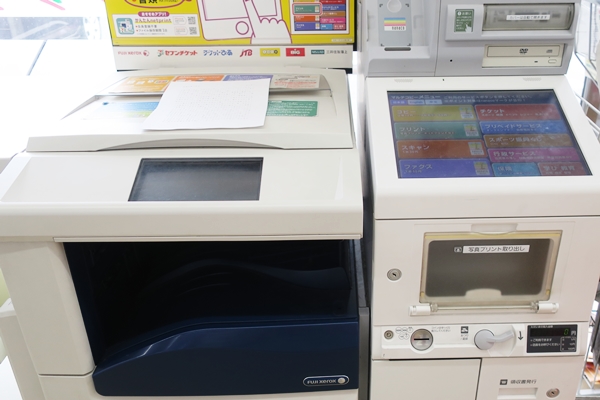
そんなときでもコンビニのコピー機を使えばWordを印刷することができます。コンビニはどこにでもあるので気軽に印刷できますね。
Wordをコンビニで印刷するには、2つの方法があります。
● コンビニでWordを印刷する2つの方法
- インターネットから印刷
- USBメモリ・SDカードから印刷
「インターネットから印刷」というのは、Wordファイルをインターネットであらかじめ送信しておき、コンビニへ行って印刷する方法です。
「USBメモリ・SDカードから印刷」というのは、コンビニへ行ってUSBメモリから印刷する方法です。
| インターネット | USBメモリ・SDカード | |
| 料金(A4白黒) | 1枚20円 | 1枚10円 |
| 料金(A4カラー) | 1枚60円 | 1枚50円 |
| 形式 | WordそのままでOK | PDFに変換が必要 |
インターネットからの場合、Wordファイルをそのままの形式で印刷できますが、USBメモリ・SDカードからの場合はPDFに変換しないと印刷できません。
インターネットの方がWordをそのまま印刷できるので便利なのですが、料金が少し高い。一方、USB・SDカードの場合は料金が安いのですが、PDFに変換する手間があるということですね。
インターネットから印刷する方法
それではさっそく、インターネットでWordを送信してからコンビニで印刷してみましょう!
netprintでWordを送信する
今回は、セブンイレブンの「netprint」を使って、Wordを印刷します。
セブンイレブン netprint:http://www.printing.ne.jp/index_p.html
上のリンクを開いて、「ユーザー登録なしでプリントする」をおします。
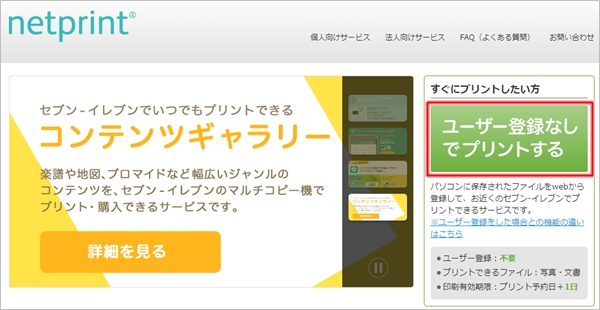
「今すぐファイル登録」をおします。

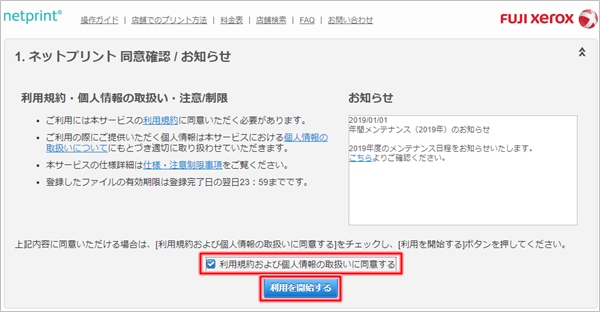
「同意する」にチェックを入れて「利用を開始する」ボタンをおします。
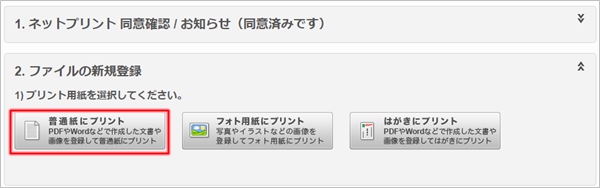
「普通紙にプリント」をおします。(任意の用紙を選択してください。)
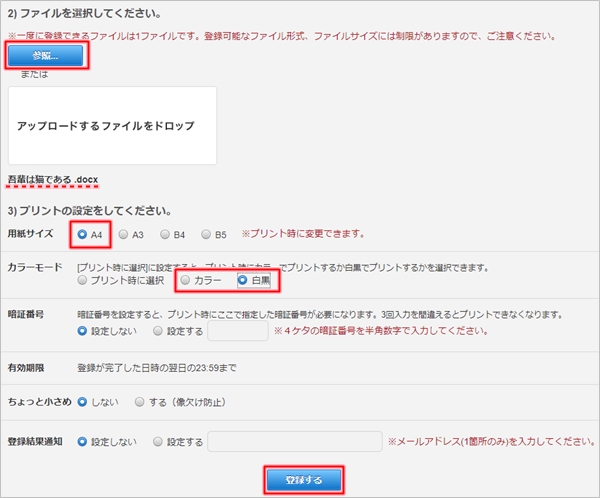
「参照」ボタンをおして、Wordファイルを指定します。用意サイズ・カラー・白黒などを指定して「登録する」ボタンをおします。
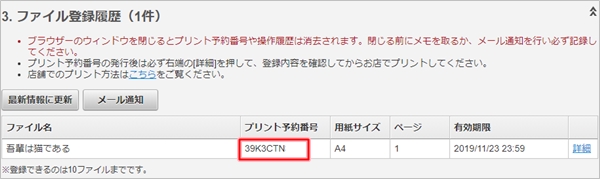
プリント予約番号が表示されます。この予約番号がコンビニで印刷するときに必要となるので、スマホで写真をとるかメモしておいてください。
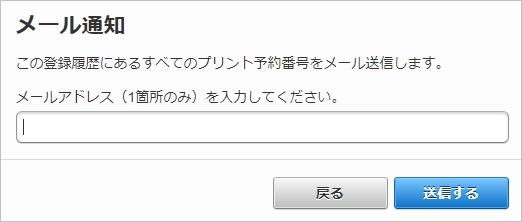
「メール通知」ボタンをおすと、メールでプリント予約番号を送ることもできます。
事前作業はこれで完了です。
コンビニでネットプリントを印刷する
次は、実際にWordをコンビニで印刷してみましょう!
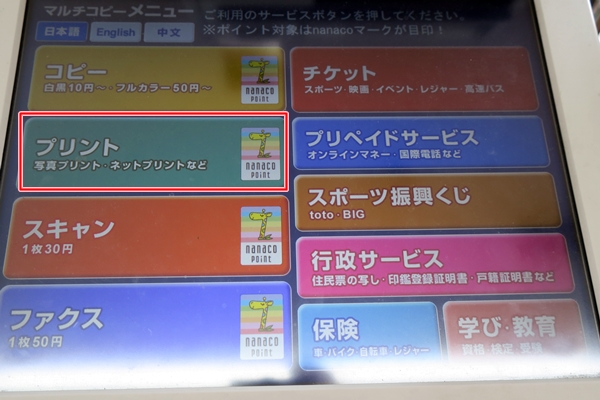
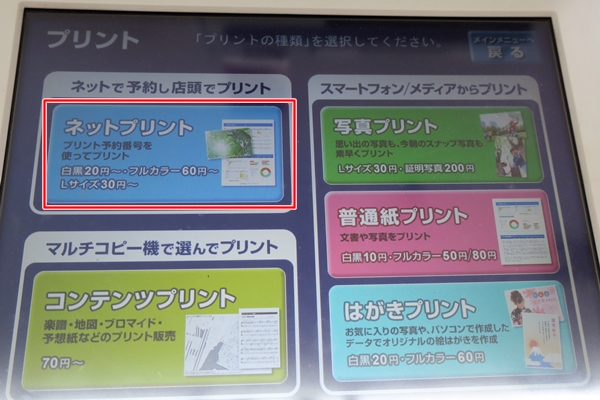
コンビニ(セブンイレブン)のプリンターにあるタッチパネルを操作します。「プリント」をおします。
プリント種類を選びます。「ネットプリント」をおします。
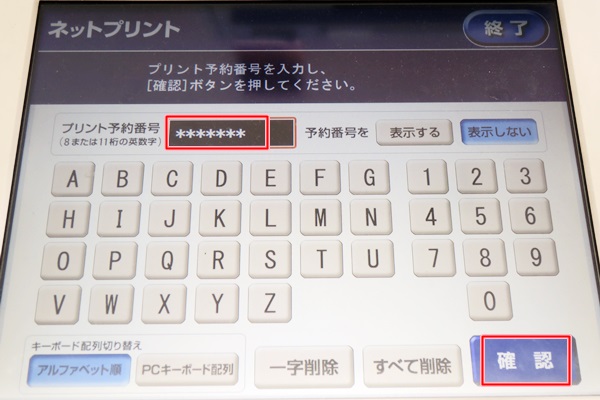
プリント予約番号を打ち込み、「確認」をおします。
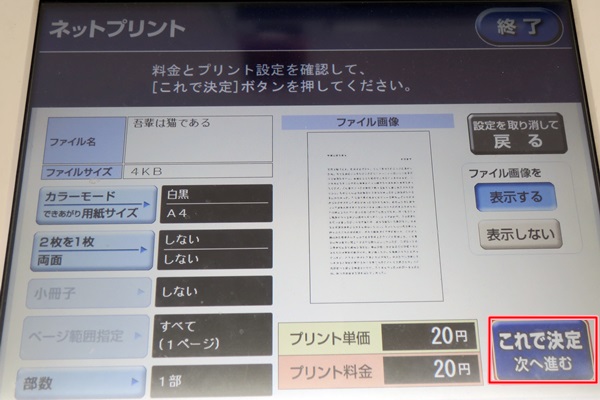
カラー・白黒、両面印刷などを指定して、「これで決定」をおします。
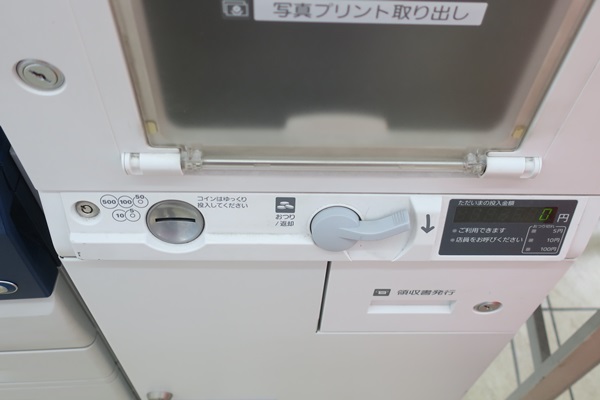
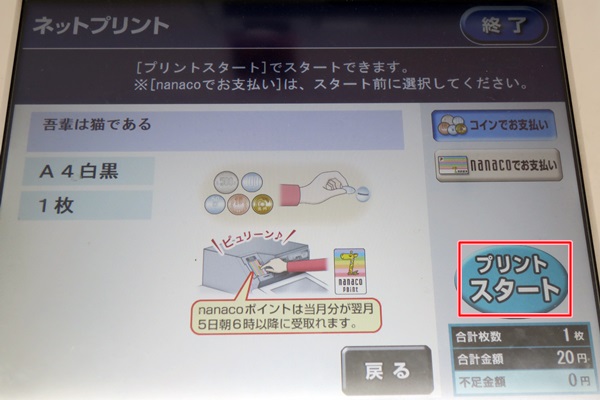
お金を投入口へ入れます。ネットプリントは1枚20円ですね。
「プリントスタート」ボタンをおします。
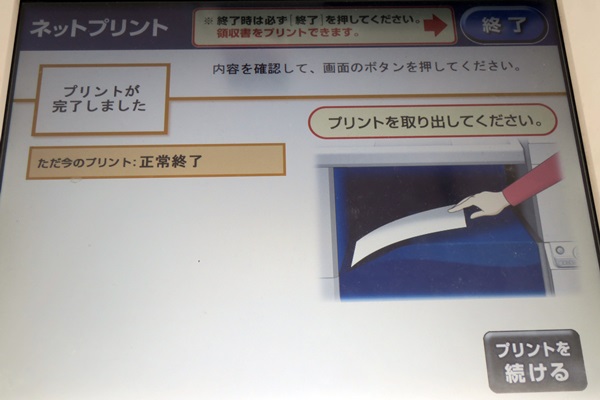
プリンタから印刷した用紙が排出されます。
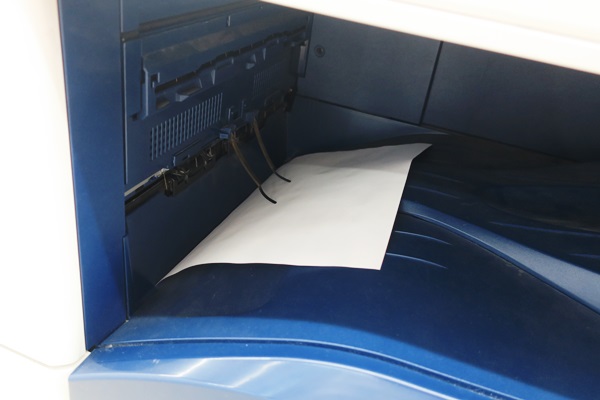
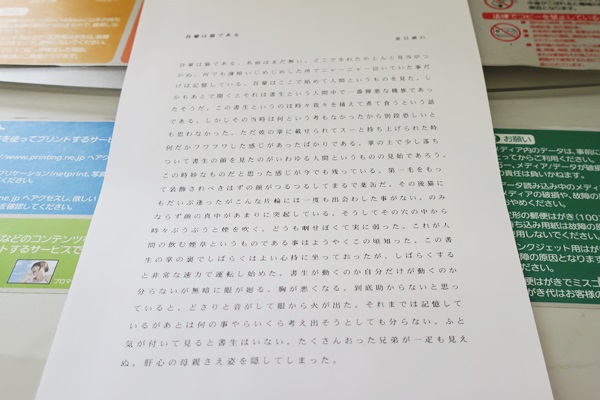
Wordファイルが印刷されました。
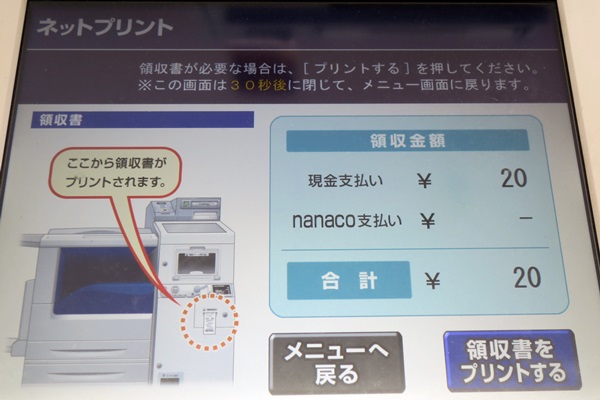
領収書も発行可能です。
これで、コンビニ(セブンイレブン)でnetprintからWordを印刷することができました。
USBメモリ(SDカード)から印刷する方法
次に、USBメモリにWordをコピーしてからコンビニで印刷してみましょう!
USBメモリからコンビニで印刷する前にWordをPDF形式に変換しておく必要があります。
PDFとして保存する
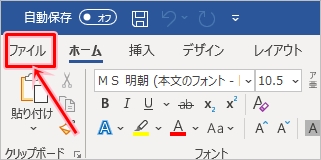
Word左上の「ファイル」をクリックします。
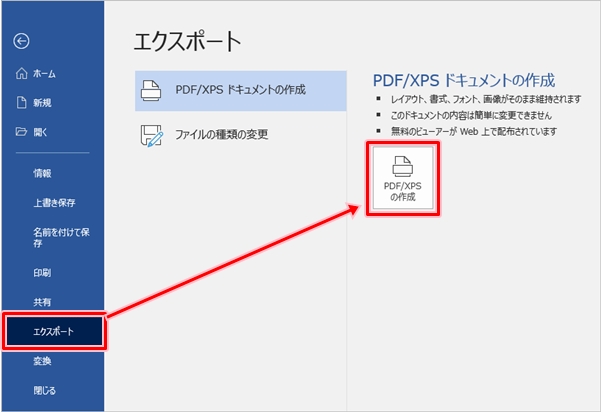
画面左側のメニューから「エクスポート」をクリックし、「PDF/XPSの作成」をクリックします。
USBメモリ・SDカードを保存場所に指定して「発行」ボタンをクリックします。
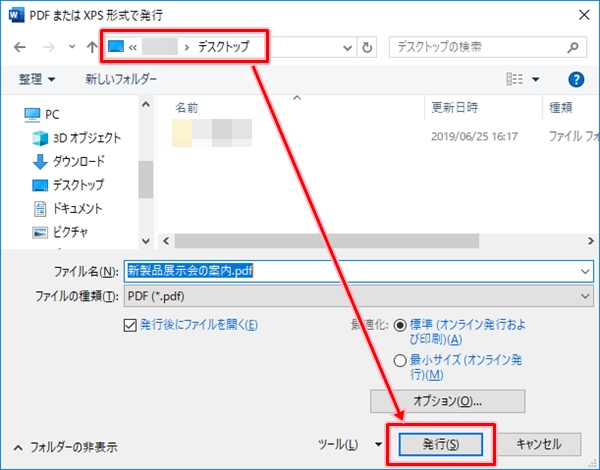
これでWordをPDFに変換できました。このPDFをコンビニで印刷します。
コンビニでUSBメモリから印刷する方法
コンビニのプリンターにあるタッチパネルを操作します。「プリント」をおします。
プリント種類を選びます。ここでは「普通紙プリント」をおします。

「同意する」をおします。
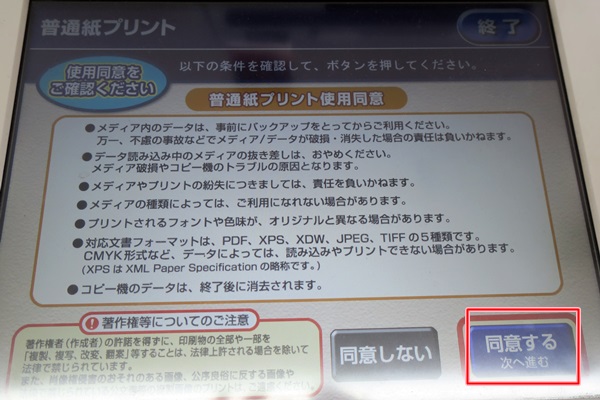
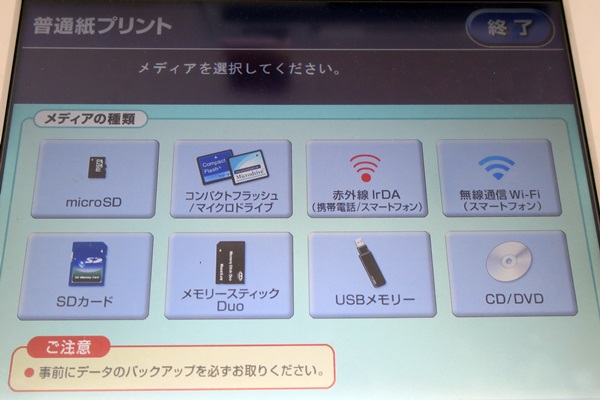
メディアの種類を選びます。ここでは「USBメモリ」をおします。
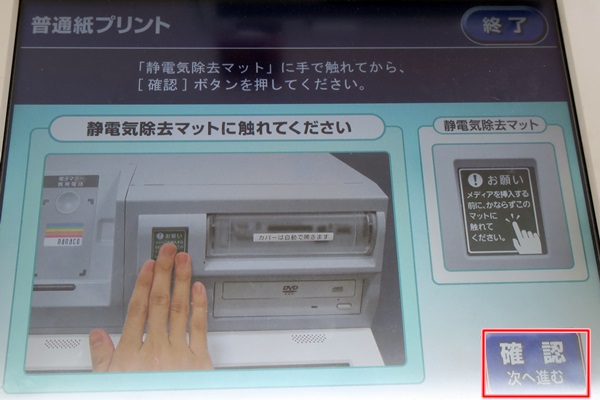
静電気除去マットに触れてから「確認」をおします。
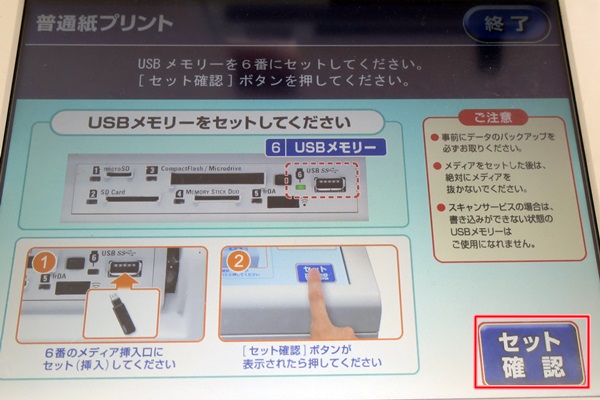
タッチパネルの付近にある差込口が開くので、USBメモリを差し込みます。
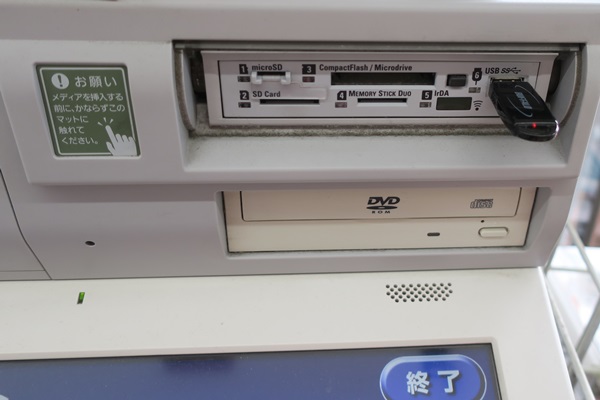
USBメモリをセットしたら「セット確認」をおします。
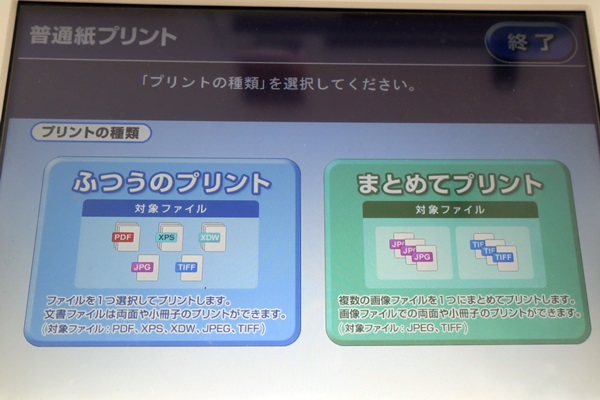
1つのファイル・複数ファイルを選択します。ここでは1つのWordを印刷するので、「ふつうのプリント」を選択します。
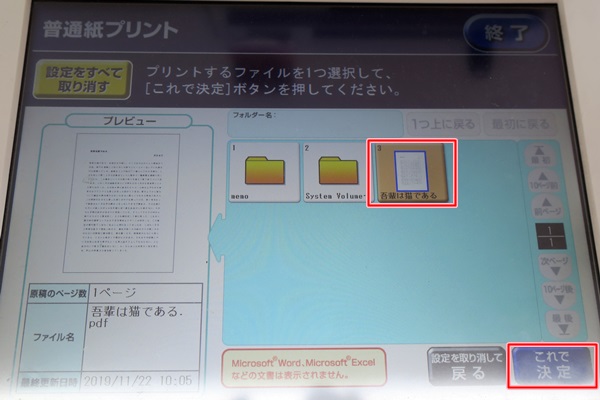
USBメモリの中身が表示されます。WordからPDFにしたファイルを選択して「これで決定」をおします。
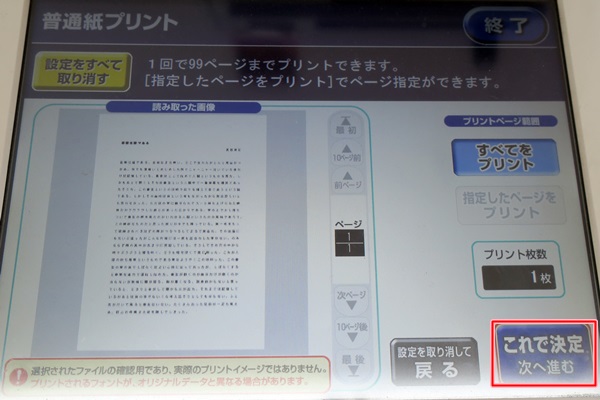
印刷枚数を指定して「これで決定」をおします。
カラー・白黒、用紙サイズなどを指定して「これで決定」をおします。
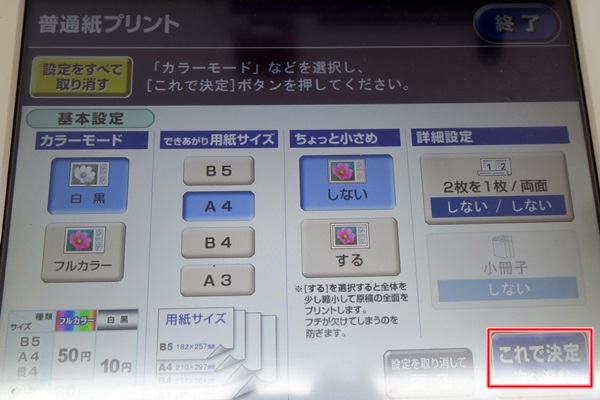
お金を投入します。白黒印刷の場合は10円ですね。
「プリントスタート」をおします。
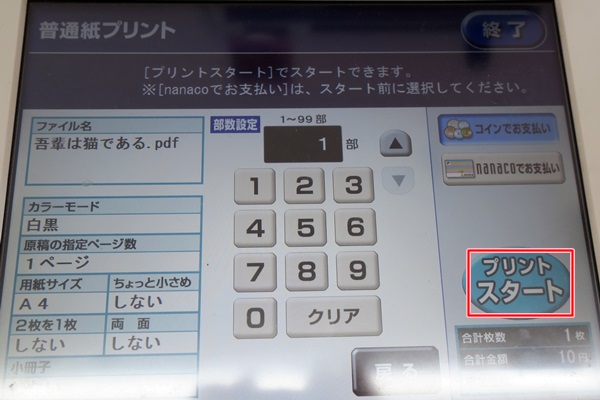
印刷完了しました。プリンタから印刷した用紙が排出されます。
USBメモリを抜いて、印刷した用紙を取り出してください。
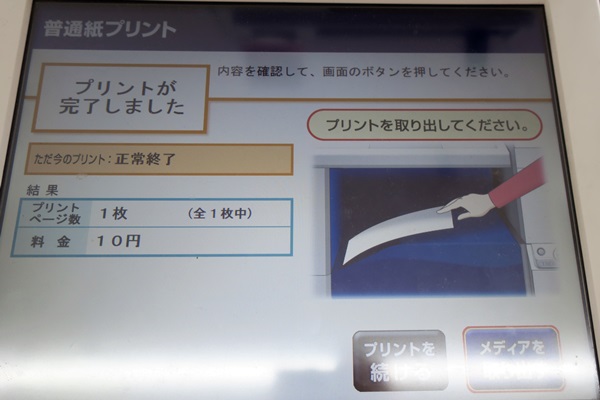
これでコンビニでUSBメモリに入ったWord(PDF)を印刷することができました。
このように、かんたんにコンビニでWordを印刷することができます。今回は、セブンイレブンで印刷しましたが、他のコンビニもほとんどやり方は同じなので参考にしてください。
セブンイレブン公式 操作方法:https://www.sej.co.jp/services/popup/svflow_document.html
ローソン公式 コピー機:http://www.lawson.co.jp/service/others/multicopy/
ファミリーマート公式 コピー機:https://www.family.co.jp/services/print/print.html
以上、Wordをコンビニで印刷する方法でした。
コメント